
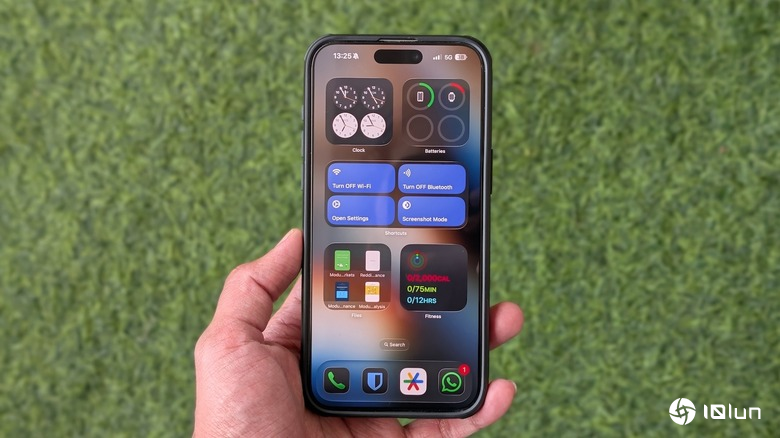
Apple在2020年的iOS 14中首次为iPhone引入了主屏小组件。其理念是把应用中的关键信息直接展示在主屏上,让用户无需频繁打开应用即可获取信息。随后高杠杆炒股,众多第三方iPhone应用也推出了自己的主屏小组件。除了展示信息,一些应用甚至在小组件中加入了基本交互功能,例如在待办事项类应用中直接勾选已完成的任务。最近,随着iOS 26更新,主屏小组件迎来了显著升级除全新液态玻璃质感和多样外观选项外,还新增了在主屏上自由缩放小组件的功能,用户可以无需删除再重新添加,就轻松在不同尺寸之间切换。
作为iPhone用户,你可能已经在设备上使用或了解了主屏小组件。我们此前已经整理过一些必备的iPhone主屏小组件,适合想要入门的玩家。不过,系统自带的多个实用小组件往往被忽视,或者因为看起来“太基础”而没有尝试。本文将介绍五款值得添加到主屏的内置iPhone小组件。你可以单独放置,也可以将多个小组件堆叠(即把小组件层叠放置)以更高效利用屏幕空间。若采用堆叠方式,还可以开启“智能轮换”,系统会根据你一天中的使用情况自动切换展示最相关的小组件。
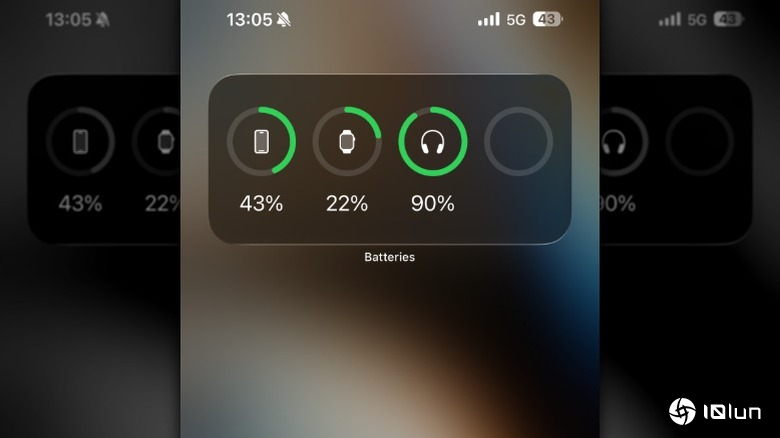
要查看AirPods、非Apple的耳机/耳塞,或其他配件的电量,通常需要进入iPhone的蓝牙设置页面,或者打开配件对应的伴侣App。如果你经常查询电量,这两种方式显得相当繁琐。此时,“电池”小组件就派上用场了。Apple为电池小组件提供了三种尺寸小号、中号和大号。小号小组件使用图标辨识设备,并以环形进度条显示电量;中号同样展示设备图标,但以百分比形式呈现电量;大号则在环形进度条旁直接显示设备名称和电量百分比。总体而言,中号尺寸兼具信息完整与占用空间小的优势,是比较实用的选择。
将电池小组件添加到iPhone主屏的步骤如下在空白处长按屏幕直至图标晃动,点左上角的“编辑”,再点“添加小组件”。向下滚动或使用搜索框寻找“电池”小组件,点击后向左滑动可切换展示三种尺寸。选中想要的尺寸后点“添加小组件”,随后将其拖动到合适位置。若想调整大小,进入编辑模式后拖动小组件右下角的调整手柄即可增大或缩小。
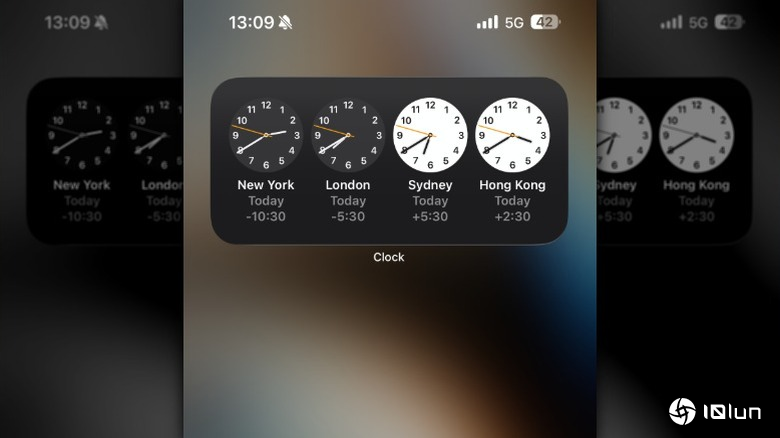
在锁屏界面或状态栏上都能看到当前时间。但如果你身在国外,或需要随时关注不同时区的客户、亲友时间,单纯查看系统时间显然不够。虽然可以打开时钟App手动切换城市,但这需要多次点击,稍显繁琐。将时钟App小组件直接放在主屏上即可一目了然,根本无需打开任何app,只要抬眼即可获知所选城市的时间。
截至本文撰写时,时钟App提供了10种小组件四款用于查看当前时间的时钟小组件、四款展示选定城市时间的城市小组件,以及两款世界时钟小组件。我们此处重点介绍世界时钟小组件,提供小号和中号两种尺寸。小号小组件在表盘中心显示城市首字母;中号则在表盘下方直接标注城市名称。添加前可以预览每种尺寸的外观,选择后长按小组件并点“编辑小组件”,即可替换默认城市,按需添加多个城市,并可使用右侧的拖拽手柄调整城市的显示顺序。
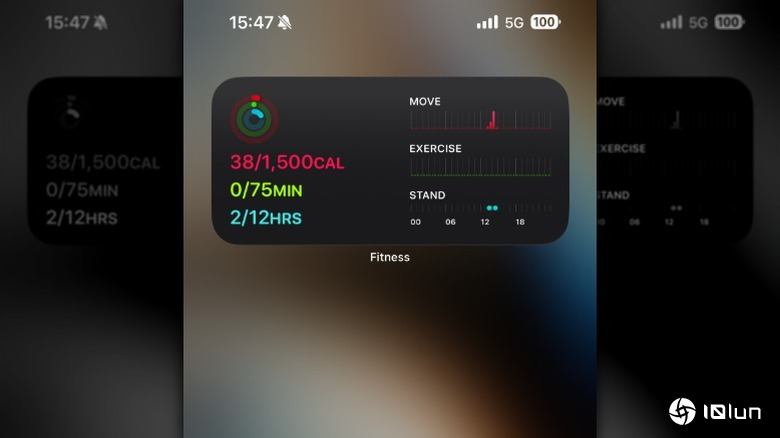
如果你热爱运动,或正努力打造活跃的生活方式,Fitness(健身)App是追踪健康目标的强力工具,尤其配合Apple Watch使用时更是如虎添翼。即便使用其他运动追踪器并同步至Fitness,很多人仍未发现这款自带App也提供了小组件,能够直接在主屏上查看活动数据或快速开启训练。
Fitness提供了五种小组件两款活动(Activity)小组件用于展示每日运动环、一款锻炼(Workout)小组件可直接启动常用训练、以及一款训练负荷(Training Load)小组件用于查看近期的训练强度。我们推荐使用活动小组件,提供小号和中号两种尺寸。小号仅显示三环的核心进度(移动、锻炼、站立),中号则在环形之外额外展示各项指标的数值和时间。点击任意小组件后,系统会自动跳转到对应的Fitness页面。
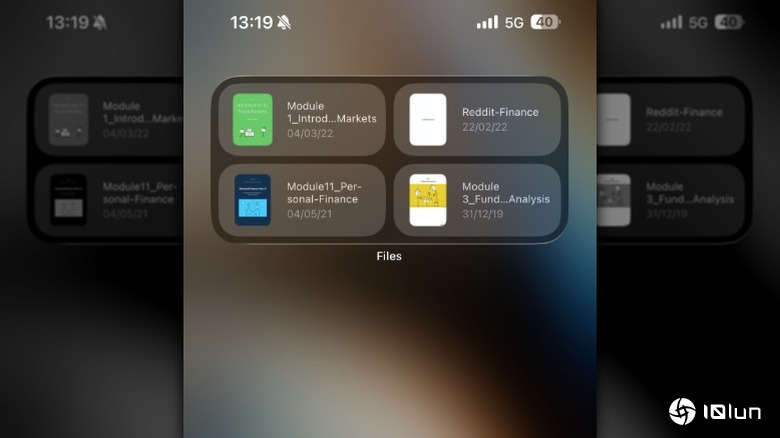
Files(文件)App随iOS预装,帮助iPhone完成多种文件管理操作,例如扫描文档、压缩文件、管理外部驱动器中的文件等。iOS 26更新后,Files与全新“预览”App深度融合,加入了文件夹自定义、导航优化等改进,使其更加实用。但仍有一个常被忽视的功能最近使用文件的小组件,让你只需轻点即可快速打开。
Files仅提供一种小组件——“最近”。它同样支持小号、中号和大号三种尺寸,区别仅在于一次性展示的文件数量。小号和中号均显示四个文件,但呈现方式不同小号以缩略图加文件名的形式出现;中号在此基础上额外展示最近修改日期。大号则一次显示九个文件,图标稍大并配有文件名。根据需求添加合适尺寸后,点击小组件里的文件图标即可在“预览”App中打开,可进行预览、编辑或其他操作。若想更改显示位置(如切换至“下载”文件夹),只需编辑小组件并选择对应路径即可。
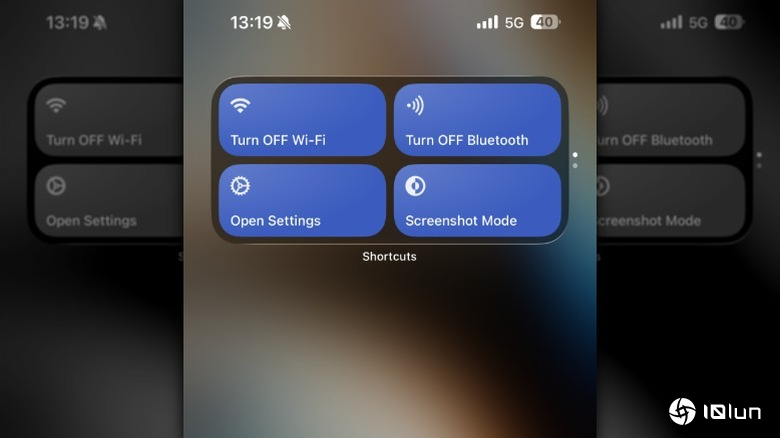
Shortcuts(快捷指令)是一款被低估的iOS应用,能够帮助你自动化日常操作,解锁iPhone的更多功能。例如,你可以创建指令计算充电时间、计算小费,或一键关闭Wi‑Fi、蓝牙,甚至快速分享Wi‑Fi密码。即便你已经熟悉Shortcuts,可能仍不知道它同样提供了小组件,让你在主屏上直接启动常用指令(非自动化流程)。
Shortcuts小组件共有四种尺寸,分别对应1、2、4、8个指令。将小组件添加到主屏后,需要先进行配置以显示你想要的指令。长按小组件并选择“编辑小组件”。若是单指令小组件高杠杆炒股,直接点“指令”旁的名称并挑选想要的指令;若是多指令小组件,则需先在Shortcuts App中创建一个文件夹,把想要展示的指令放进去,并将常用指令置于顶部。回到主屏编辑模式,点“所有指令”,选择刚才保存指令的文件夹,即可完成设置。
伯乐配资提示:文章来自网络,不代表本站观点。
相关文章



热点资讯